

電子書籍を読んでいて「なんか文字が読みにくいな」と感じたことはないでしょうか。実は、フォントを変更するだけで読書の快適さが大きく変わります。紙の本と違って電子書籍はフォントの種類やサイズを自分好みにカスタマイズできるのが大きな強みです。
この記事では、Kindleアプリ・Kindle端末・楽天Koboなど主要サービスでのフォント変更方法と、読みやすいフォント選びのポイントを具体的に解説します。目の疲れが気になる方や、もっと快適に読書を楽しみたい方はぜひ参考にしてください。

電子書籍でフォントを変更するメリット
電子書籍のフォント変更は、見た目の好みだけでなく読書効率にも影響します。自分に合ったフォントに切り替えるだけで、長時間の読書でも目が疲れにくくなり、読み進めやすくなります。
目の疲れを軽減できる
フォントの太さや形状を調整することで、画面を見続ける負担を減らせます。細すぎるフォントは目を凝らす原因になり、逆に太すぎると文字がつぶれて読みにくくなります。適度な太さのフォントを選ぶのがコツです。
読書スピードが上がる
読みやすいフォントは文字の判別がしやすく、視線の移動がスムーズになります。結果として、1ページあたりの読書時間が短縮され、より多くの本を読めるようになります。
ジャンルに合わせた最適化ができる
小説は明朝体で没入感を高め、ビジネス書はゴシック体で情報を素早く拾うなど、ジャンルに合わせてフォントを使い分けるのも有効です。
フォント変更は読書の質を高めるもっとも手軽な方法の一つ。設定は数タップで完了するので、まだ試していない方はぜひ一度変えてみてください。
Kindleでのフォント変更方法
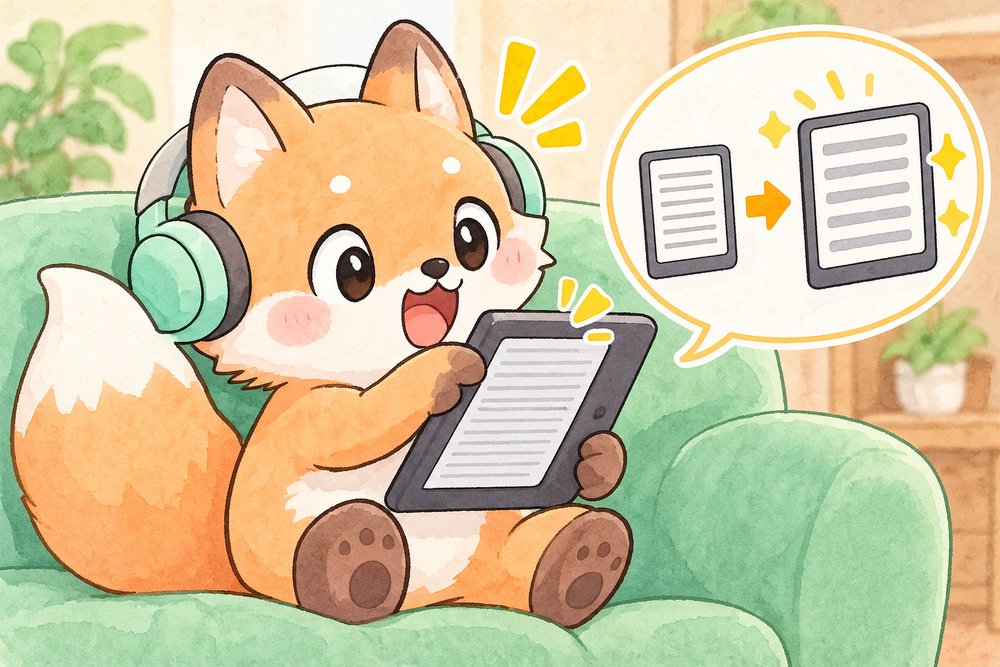
Kindleは電子書籍のフォント設定がもっとも充実しているサービスの一つです。アプリ版と端末版で操作が異なるため、それぞれ解説します。
Kindle端末(Paperwhite・Oasis等)でのフォント変更
Kindle端末では、書籍を開いた状態で画面上部をタップして「Aa」アイコンを選択すると、フォント・太さ・サイズの設定画面が表示されます。
選べるフォントは「Bookerly」「明朝」「ゴシック」の3種類が基本で、太さは0~5の6段階、文字サイズは1~14の14段階から調整できます。Bookerlyは電子書籍のために開発された専用フォントで、文字間隔や行間が最適化されています。
さらに、ソフトウェアバージョン5.9.6以降のKindle端末では、カスタムフォントを追加することも可能です。PCとKindleをUSBケーブルで接続し、Kindleドライブ内の「fonts」フォルダにTTFまたはOTF形式のフォントファイルをコピーすると、設定画面に追加したフォントが表示されるようになります。
ここまで細かく文字を調整できるのは、E Inkの読書専用端末ならではの強みです。スマホでの読書に物足りなさを感じているなら、専用端末を試してみるという手もあります。
Kindleアプリ(スマホ・タブレット)でのフォント変更
スマホやタブレットのKindleアプリでも、読書中に画面をタップしてメニューを表示し、「Aa」アイコンからフォントを変更できます。iOS版・Android版ともに操作方法はほぼ同じです。
アプリ版ではゴシック体・明朝体に加えて、ディスレクシア対応フォント(OpenDyslexic)も選択できます。文字の読み書きに困難を感じる方にとって、読みやすさが大きく改善される場合があります。
Kindle for PCでのフォント変更
PC版Kindleでもフォント変更は可能です。書籍を開いた状態で画面上部の「Aa」をクリックし、フォントファミリーとサイズを選択します。PC版ではシステムにインストールされているフォントも一部利用できるケースがあり、好みの読書体験を作りやすいのが特徴です。
楽天Koboでのフォント変更方法
楽天Koboも端末・アプリともにフォントの変更に対応しています。ただし、書籍の形式(EPUB リフロー型/固定レイアウト型)によってフォント変更の可否が異なる点には注意が必要です。
Kobo端末でのフォント変更
リフロー型のEPUBを開いている状態で画面下部をタップし、テキスト設定アイコンを選択するとフォントの種類・サイズ・太さ・行間を調整できます。日本語書籍の場合は「明朝」「ゴシック」が選べるほか、英語フォントも複数用意されています。
固定レイアウト型(漫画や雑誌など)の場合は文字情報が画像に含まれているため、フォント変更はできません。
楽天Koboで買った本を細かく調整しながら読みたいなら、Kobo端末側でそろえておくと設定がそのまま引き継げます。
楽天Koboアプリでのフォント変更
スマホやタブレットの楽天Koboアプリでも、リフロー型の書籍であれば画面下部のテキスト設定からフォントを変更できます。フォントサイズはスライダーで直感的に調整可能で、プレビューを見ながらリアルタイムに反映されるのが便利です。


📚 マンガをお得に読むならコミックシーモア
NTTグループが運営するコミックシーモアは、マンガ・小説・雑誌を扱う電子書籍ストアです。新規会員登録で初回限定70%OFFクーポンがもらえ、読み放題(フル月額1,480円/ライト月額780円・税込)は初回7日間無料で試せます。詳しい条件は公式サイトで確認できます。
コミックシーモアの初回70%OFFクーポンを受け取るその他のストア・アプリでのフォント変更
Kindle・楽天Kobo以外の主要な電子書籍サービスでも、フォント変更に対応しているものがあります。
BookLive(ブックライブ)
BookLive(ブックライブ)のビューアアプリでは、リフロー型書籍のフォントサイズ変更が可能です。明朝体・ゴシック体の切り替えにも対応しており、読書スタイルに合わせた調整ができます。

honto
hontoの電子書籍ビューアでも、リフロー型書籍でフォントサイズの変更が可能です。文字の大きさを段階的に変えられるほか、行間の調整にも対応しています。
コミックシーモア
コミックシーモアは漫画が中心のサービスですが、小説などのリフロー型書籍ではフォントサイズの変更に対応しています。漫画の場合は固定レイアウトのため、ピンチ操作での拡大表示がメインの対応となります。

固定レイアウト型の電子書籍(漫画・雑誌・図鑑など)はフォント変更に非対応です。テキストが画像として埋め込まれているため、サイズ変更はピンチ操作による拡大のみとなります。
読みやすいフォント選びのポイント

フォントを変更できるとわかっても、どれを選べばいいのか迷う方も多いはずです。ここでは読みやすいフォント選びの基準を紹介します。
明朝体 vs ゴシック体の使い分け
小説・エッセイなど文芸作品は明朝体、ビジネス書・実用書はゴシック体が読みやすいとされています。明朝体は「とめ・はね・はらい」があるため文字の識別がしやすく、長文を読む際に目の負担が少なくなります。一方、ゴシック体は文字の太さが均一で見出しや箇条書きが目に入りやすく、情報を素早く拾いたいときに向いています。
フォントサイズの目安
一般的にスマホで読む場合はやや大きめ(標準より1~2段階上)、タブレットや端末で読む場合は標準サイズで快適に読めることが多いです。老眼が気になる方は、フォントサイズを大きくするだけでなく太さを1段階上げるとさらに読みやすくなります。
それでも手元の文字が見づらいと感じるときは、読書用の老眼鏡を用意している方も多いようです。度数の選び方や価格帯は各ショップで確認できます。
行間・余白の調整も忘れずに
フォントだけでなく行間の設定も読みやすさに大きく影響します。デフォルトより1段階広い行間に設定すると、文字が詰まって見えず視線移動がスムーズになります。
目的別おすすめフォント設定

読むジャンルや目的に応じた、おすすめのフォント設定を紹介します。
小説・エッセイを読む場合
フォント:明朝体(KindleならBookerly)、サイズ:標準~やや大きめ、行間:広め、太さ:標準。物語に没入するためにはすっきりした明朝体がベストです。
ビジネス書・実用書を読む場合
フォント:ゴシック体、サイズ:標準、行間:標準、太さ:やや太め。見出しが目に入りやすくなり、情報の拾い読みがしやすくなります。
寝る前に読む場合
フォント:ゴシック体か明朝体(好み)、サイズ:大きめ、行間:広め、太さ:太め。加えてダークモードやセピアモードに切り替えると、画面の明るさを抑えて目への刺激を減らせます。
通勤中にスマホで読む場合
フォント:ゴシック体、サイズ:大きめ、行間:広め。揺れる車内でも文字を見失いにくい設定にするのがポイントです。
読書環境やジャンルに合わせてフォント設定を使い分けると、読書の快適さが格段にアップします。面倒に感じても一度設定してしまえば次回以降は自動で反映されるので、最初の一手間を惜しまないのが大切です。
フォント変更に関するよくある質問
Q. フォントを変更しても元に戻せる?
はい、いつでもデフォルト設定に戻せます。Kindleなら「Aa」設定画面で「リセット」を選択、楽天Koboもテキスト設定から初期値に戻すことが可能です。変更は書籍ごとではなくアプリ全体に反映されるサービスが多いので、その点も覚えておくと便利です。
Q. 漫画のフォントも変更できる?
漫画は固定レイアウト型のため、フォント変更には対応していません。文字が小さくて読みにくい場合は、ピンチ操作で拡大するか、より大きな画面のタブレットやPCで読むのがおすすめです。
Q. Kindleにカスタムフォントを入れるのは難しい?
KindleをPCにUSB接続して、fontsフォルダにフォントファイルをコピーするだけなので、それほど難しくありません。ただし、すべてのフォントが正しく表示される保証はないため、まずは標準フォントの中から試してみるのがおすすめです。
まとめ
電子書籍のフォント変更は、数タップの操作で読書体験を大きく改善できる手軽な方法です。Kindle端末やアプリでは「Aa」設定からフォントの種類・サイズ・太さを、楽天Koboではテキスト設定からフォントや行間を調整できます。
明朝体は小説向き、ゴシック体はビジネス書向きというのが基本ですが、最終的には自分が読みやすいと感じるフォントを選ぶのが一番です。フォントサイズや行間もセットで調整すると、さらに快適な読書環境が整います。
電子書籍ならではのカスタマイズ性を活かして、自分だけの理想の読書環境をぜひ作ってみてください。
参考リンク:Kindle テキスト表示のカスタマイズ(Amazon公式)|楽天Kobo 文字サイズの変更方法(楽天Koboヘルプ)|Kindleの文字サイズ・フォントを変更する方法(カイドキ)