
「電子書籍の文字が小さくて読みにくい」「もう少し大きくしたいけど設定方法がわからない」と感じたことはありませんか。
電子書籍の大きな魅力のひとつが、フォントサイズを自分好みに自由に変えられることです。紙の本では文字の大きさを変えることはできませんが、電子書籍なら数タップで快適なサイズに調整できます。
この記事では、Kindle・楽天Kobo・各種アプリごとのフォントサイズ変更方法と、読みやすさを高めるための設定テクニックを詳しく解説します。
文字サイズを自分好みに調整できるかは、ストアのアプリ次第です。ebookjapanはWebで買った本をアプリで読めて、事前ダウンロードにも対応しています。

👇 買い方の工夫はこちら|ebookjapanの口コミ・評判

Kindleでフォントサイズを変更する方法
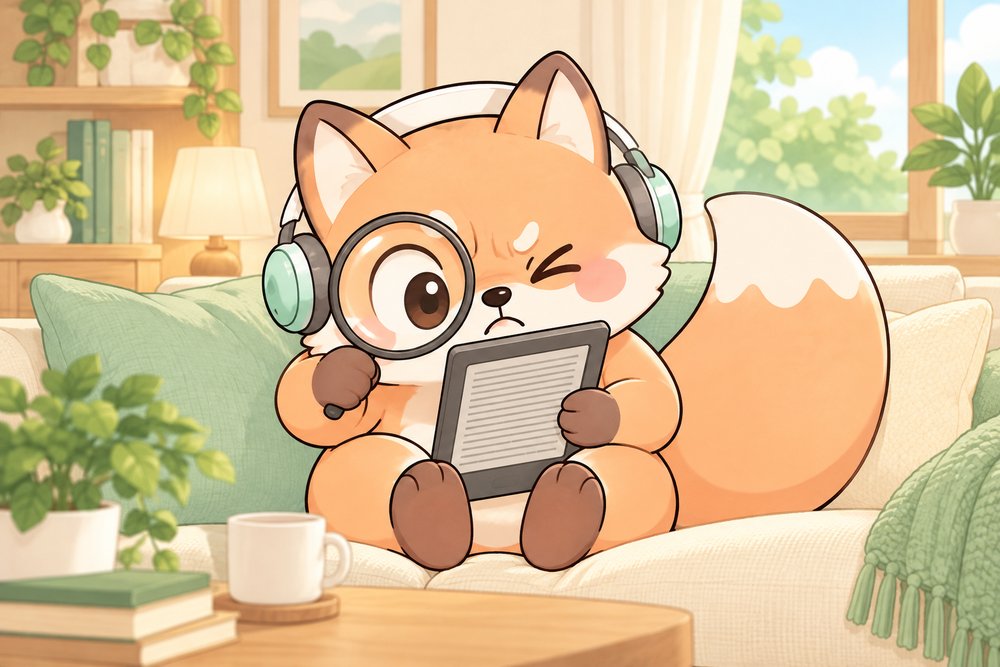
Kindle端末での変更手順
Kindle端末でフォントサイズを変更する手順はとてもシンプルです。
- 読書中の画面上部をタップしてメニューを表示する
- 左上の「Aa」アイコンをタップする
- 「文字サイズ」のスライダーを左右に動かしてサイズを調整する
Kindleでは14段階のフォントサイズが用意されており、初期設定は5段階目に設定されています。一般的には7〜8段階目あたりが読みやすいと感じる方が多いです。
Kindleアプリ(スマホ・タブレット)での変更手順
スマートフォンやタブレットのKindleアプリでも、同様に「Aa」アイコンからフォントサイズを変更できます。アプリ版では画面サイズに応じた表示になるため、端末画面が大きいほど1ページに表示される文字量が多くなります。
iPhone・iPadの場合は、書籍を開いた状態で画面中央をタップしてメニューを表示し、「Aa」をタップすると設定画面が開きます。Android版も同様の操作で変更可能です。
Kindle for PC(パソコン版)での変更手順
パソコン版のKindleアプリでも、右上の「Aa」ボタンからフォントサイズを変更できます。パソコンの大画面で読む場合は、フォントサイズを小さめにしても十分読みやすいことが多いです。
Kindleではフォントサイズだけでなく、フォントの種類(明朝体・ゴシック体など)や太字の設定も変更できます。明朝体は長文の読書に向いており、ゴシック体は見出しやビジネス書の読みやすさに適しています。
楽天Koboでフォントサイズを変更する方法
Kobo端末での変更手順
楽天Koboの電子書籍リーダーでフォントサイズを変更するには、以下の手順を行います。
- 読書中の画面中央をタップしてメニューを表示する
- 画面下部に表示される「Aa」アイコンをタップする
- フォントサイズのスライダーで好みの大きさに調整する
Koboでは書籍の作成形式によってフォントサイズ変更の方法が若干異なります。リフロー型(文字中心の書籍)であればフォントサイズを自由に変更できますが、固定レイアウト型(漫画や写真集など)ではサイズ変更ができません。
楽天Koboアプリでの変更手順
スマートフォンの楽天Koboアプリでも、読書画面をタップしてメニューを表示し、テキスト設定からフォントサイズを変更できます。ピンチイン・ピンチアウト(2本指での拡大縮小)に対応しているモデルもあり、直感的にサイズを変えられます。

フォントサイズ以外に調整すべき設定
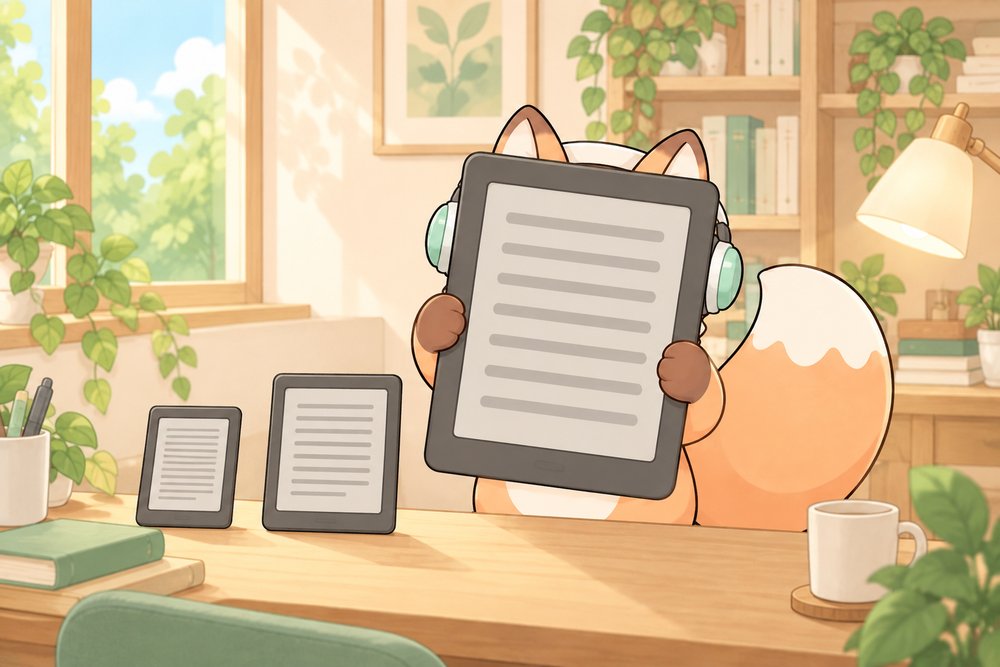
フォントサイズを変更するだけでなく、以下の設定も合わせて調整すると、読書の快適さがさらに向上します。
行間(行の高さ)
行間を広めに設定すると、文字が詰まって見えにくいという問題が解消されます。特にフォントサイズを大きくした場合は、行間が狭いと窮屈に感じることがあるため、セットで調整するのがおすすめです。
余白(マージン)
画面の左右の余白を広げると、1行あたりの文字数が減り、視線の移動距離が短くなるため読みやすさが向上します。逆に余白を狭くすると1ページの情報量が増え、ページめくりの回数が減ります。好みに合わせて調整しましょう。
背景色
白背景はコントラストが強く、長時間の読書では目が疲れやすいと感じる方もいます。セピア色(薄い茶色)に変更すると、紙の本に近い温かみのある色合いになり、目への負担が軽減されます。
📚 マンガをお得に読むならコミックシーモア
NTTグループが運営するコミックシーモアは、マンガ・小説・雑誌を扱う電子書籍ストアです。新規会員登録で初回限定70%OFFクーポンがもらえ、読み放題(フル月額1,480円/ライト月額780円・税込)は初回7日間無料で試せます。詳しい条件は公式サイトで確認できます。
コミックシーモアの初回70%OFFクーポンを受け取るフォントの種類を変更して読みやすさを高める
明朝体とゴシック体の使い分け
電子書籍では、フォントの種類を変更できるアプリ・端末がほとんどです。大きく分けて「明朝体」と「ゴシック体」の2つから選べます。
明朝体は縦書きの小説やエッセイなど、長文を読むのに適しています。紙の書籍でも多くが明朝体で組版されており、読み慣れた方が多いフォントです。
ゴシック体は文字の太さが均一で視認性が高く、ビジネス書や技術書を読むのに向いています。横書きの文章との相性も良いです。
太字設定の活用
Kindleでは「太字」の設定を0〜5の6段階で調整できます。フォントサイズは変えたくないけれど文字をもう少しくっきり見せたいという場合は、太字の設定を1〜2段階上げてみると良いでしょう。
固定レイアウト型の電子書籍(漫画・雑誌・写真集・一部の技術書など)では、フォントサイズやフォントの種類を変更することができません。これらの書籍は紙の本と同じレイアウトで表示されるため、文字を大きくしたい場合はピンチアウト(2本指で拡大)操作を使いましょう。
目的別のおすすめフォント設定
老眼が気になる方向け
フォントサイズを大きめ(Kindleなら9〜10段階目)に設定し、行間を広めにすると読みやすくなります。ゴシック体の太字を1〜2段階上げると、文字がよりくっきりと表示されます。背景色はセピアにすると目への負担を軽減できます。
通勤中にサッと読みたい方向け
フォントサイズは中程度(7〜8段階目)で、余白を狭めに設定すると1ページあたりの文字量が増え、ページめくりの回数を減らせます。移動中は環境の明るさが変化するため、フロントライトの自動調整をオンにしておくと便利です。
長時間読書する方向け
長時間の読書には、フォントサイズをやや大きめにして背景色をセピアに設定するのがおすすめです。明朝体で太字を控えめにすると、紙の本に近い印象の画面で快適に読み進められます。
よくある質問
Q. フォントサイズは書籍ごとに記憶される?
はい、KindleもKoboも、書籍ごとにフォントサイズの設定が保存されます。小説とビジネス書で異なるサイズに設定しても、次に開いたときにはそれぞれの設定が適用されます。
Q. フォントサイズを変えるとページ数は変わる?
リフロー型の電子書籍では、フォントサイズを大きくするとページ数が増え、小さくすると減ります。読書の進捗はパーセンテージや位置番号で管理されているため、フォントサイズを変更しても読書の進捗が失われることはありません。
Q. 漫画のフォントサイズは変更できる?
漫画は固定レイアウト型のため、フォントサイズの変更はできません。文字が小さくて読みにくい場合は、ピンチアウト操作で画面を拡大するか、画面サイズの大きい端末やタブレットで読むことをおすすめします。
電子書籍アプリごとのフォント設定の違い
Kindle・Kobo以外にも、主要な電子書籍アプリにはフォントサイズの変更機能が備わっています。それぞれの特徴を押さえておくと、ストア選びの参考にもなります。
ebookjapanのフォント設定
ebookjapanアプリでも、リフロー型の書籍であればフォントサイズの変更が可能です。ビューア画面のメニューからテキスト設定にアクセスし、文字サイズのスライダーで調整できます。漫画がメインのストアですが、小説やビジネス書も取り扱っており、それらの書籍ではフォントのカスタマイズが利用できます。
BookLive(ブックライブ)のフォント設定
BookLive(ブックライブ)アプリは「使いやすさ」に定評があり、フォントサイズの変更もスムーズに行えます。読書画面のメニューからテキスト設定を開き、文字サイズ・行間・余白を調整可能です。初心者にも直感的に操作しやすい設計になっています。

コミックシーモアのフォント設定
コミックシーモアの小説やライトノベルなどのリフロー型コンテンツでも、フォントサイズの変更に対応しています。アプリのリーダー画面からテキスト設定を開いて調整しましょう。
どのアプリでも共通しているのは、フォントサイズの変更はリフロー型の書籍でのみ可能だということです。漫画や雑誌、写真集などの固定レイアウト型コンテンツでは、ピンチ操作による拡大縮小を利用してください。

まとめ
電子書籍のフォントサイズ変更は、読書体験を大きく向上させる便利な機能です。Kindleなら「Aa」アイコンから14段階で調整でき、楽天Koboもスライダーで直感的に変更できます。
フォントサイズに加えて、行間・余白・背景色・フォントの種類も合わせて調整すると、自分だけの最適な読書環境を作れます。紙の本では実現できない電子書籍ならではのメリットを、ぜひ活用してみてください。
参考サイト:カイドキ Kindleの文字サイズ変更方法、楽天Kobo ヘルプ フォントサイズ変更、CHOBINFO Kindleの読みやすさ設定