電子書籍を読んでいて「縦書きだと読みにくい」「横書きに変えたい」と感じたことはないでしょうか。紙の本では変えられないレイアウトも、電子書籍ならサービスや設定次第で縦書き・横書きを切り替えられるケースがあります。
この記事では、Kindle・楽天Kobo・hontoなど主要サービスでの縦書き・横書き設定方法と、ジャンルに合ったレイアウトの選び方を解説します。自分にとって読みやすい表示を見つけて、電子書籍での読書をもっと快適にしましょう。
電子書籍の縦書き・横書きの違い
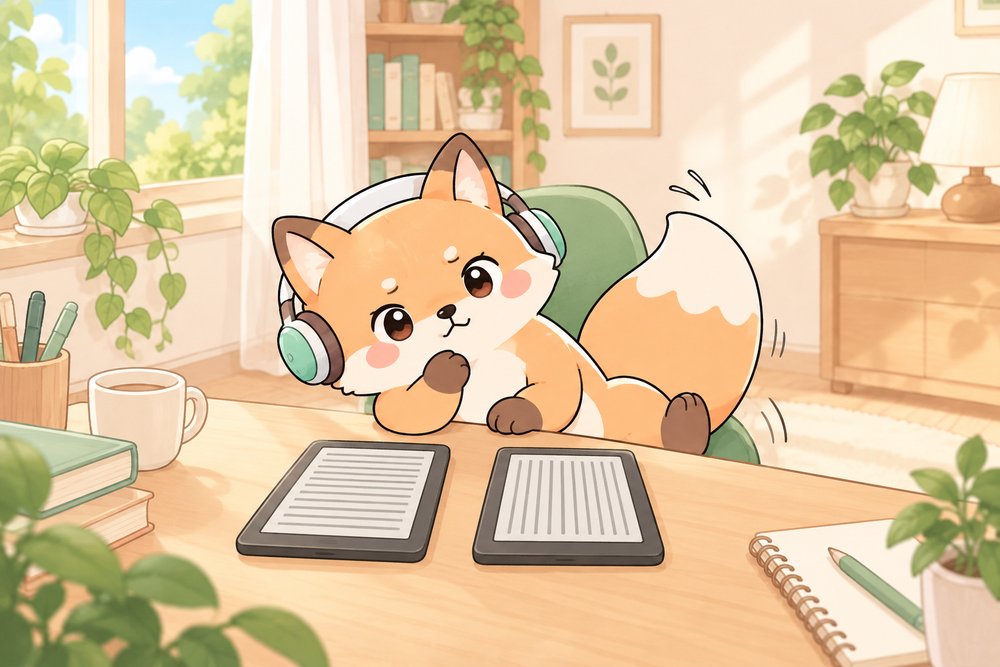
まずは縦書きと横書きの基本的な違いと、それぞれの特徴を押さえておきましょう。
縦書きの特徴
日本語の伝統的な表記方向で、右から左へ読み進めます。小説や文芸作品は縦書きで制作されていることがほとんどです。縦書きは文章への没入感が高く、物語を楽しむのに適しています。ページめくりは左から右方向になります。
横書きの特徴
左から右へ、上から下へ読み進める形式です。ビジネス書や技術書、学術書に多く、英数字や数式が頻繁に出てくる文書では横書きのほうが読みやすくなります。スマホでの閲覧時は、縦スクロールで読める横書きのほうが操作しやすいという意見もあります。
どちらが読みやすいかは内容次第
一概にどちらが優れているとは言えません。小説なら縦書き、IT系の技術書なら横書きなど、読む内容に応じて最適なレイアウトは異なります。電子書籍の大きなメリットは、サービスによってはこのレイアウトを自分で切り替えられる点にあります。
縦書きは「読む」体験に適し、横書きは「情報を得る」目的に適しています。自分の読書スタイルに合わせてレイアウトを選べると、読書効率が大きく変わります。
Kindleでの縦書き・横書き設定
Kindleでの表示方向は基本的に出版社やコンテンツ制作者が設定したレイアウトに依存します。つまり、縦書きの本を横書きに変換する機能は標準では用意されていません。
Kindle端末での表示
Kindle端末では、書籍が縦書きで制作されていれば縦書きで、横書きで制作されていれば横書きで表示されます。ユーザー側で縦横を切り替える設定項目は用意されていないのが現状です。
連続スクロール機能の活用
横書き書籍の場合、Kindleアプリの設定で「連続スクロール」をオンにすると、ページめくりではなく上下スクロールで読み進められるようになります。スマホでSNSやニュースを読む感覚に近く、横書きの本がより読みやすくなると好評です。
設定方法は、書籍を開いた状態で画面をタップしてメニューを表示し、「Aa」アイコンから「レイアウト」を選択、「連続スクロール」をオンにするだけです。
ページめくりの感触まで含めて読書に集中したいなら、通知の来ない読書専用端末を使うという選択肢もあります。
端末の向きを変えて読む
Kindle Paperwhiteなどの端末では、画面の向きを横置きに変更することも可能です。横置きにすると1行あたりの文字数が増え、縦書き書籍でも違った読書感が得られます。設定は画面上部メニューの「Aa」から「レイアウト」で切り替えられます。
楽天Koboでの縦書き・横書き設定
楽天Koboも基本的にはKindleと同じく、コンテンツ制作者が設定した方向で表示されます。ユーザー側で縦書きと横書きを自由に切り替える機能は標準では提供されていません。
Koboリーダーでの表示設定
Kobo端末では、リフロー型の書籍に限りフォントサイズや行間、余白の調整が可能です。表示方向の変更は書籍のEPUBファイル自体の設定に依存するため、端末側での切り替えはできません。
楽天Koboアプリでの操作
スマホやタブレットの楽天Koboアプリでも、テキスト設定画面からフォントサイズや行間の調整はできますが、縦書き・横書きの切り替え機能は用意されていません。
📚 マンガをお得に読むならコミックシーモア
NTTグループが運営するコミックシーモアは、マンガ・小説・雑誌を扱う電子書籍ストアです。新規会員登録で初回限定70%OFFクーポンがもらえ、読み放題(フル月額1,480円/ライト月額780円・税込)は初回7日間無料で試せます。詳しい条件は公式サイトで確認できます。
コミックシーモアの初回70%OFFクーポンを受け取るhontoなら縦書き・横書きを自由に切り替えられる
hontoの電子書籍ビューアは、一部の書籍で縦書きと横書きを自由に切り替えられる機能を備えています。これは他のストアにはない大きな特徴です。
hontoでの切り替え方法
hontoのビューアで書籍を開き、設定メニューから「縦書き」「横書き」を選択するだけで切り替えが完了します。同じ書籍でも縦書きで読み始めて途中から横書きに変えるといった使い方が可能です。
hontoの注意点
すべての書籍で縦横切り替えに対応しているわけではなく、リフロー型の書籍に限られます。また、縦書き専用にレイアウトが組まれている書籍では、横書きに切り替えるとルビや段組みの表示が崩れる場合があります。
縦書き・横書きの切り替えに対応しているストアは限られています。自由に切り替えたい場合は、購入前にストアのビューア機能を確認しておくことをおすすめします。
レイアウトを自由に変えられない書籍でも、画面が大きければ1行あたりの文字数に余裕が出て読みやすさは変わります。段組みや図表が多い本を読む機会が多いなら、10インチ前後のタブレットが扱いやすいサイズです。
ジャンル別おすすめレイアウト
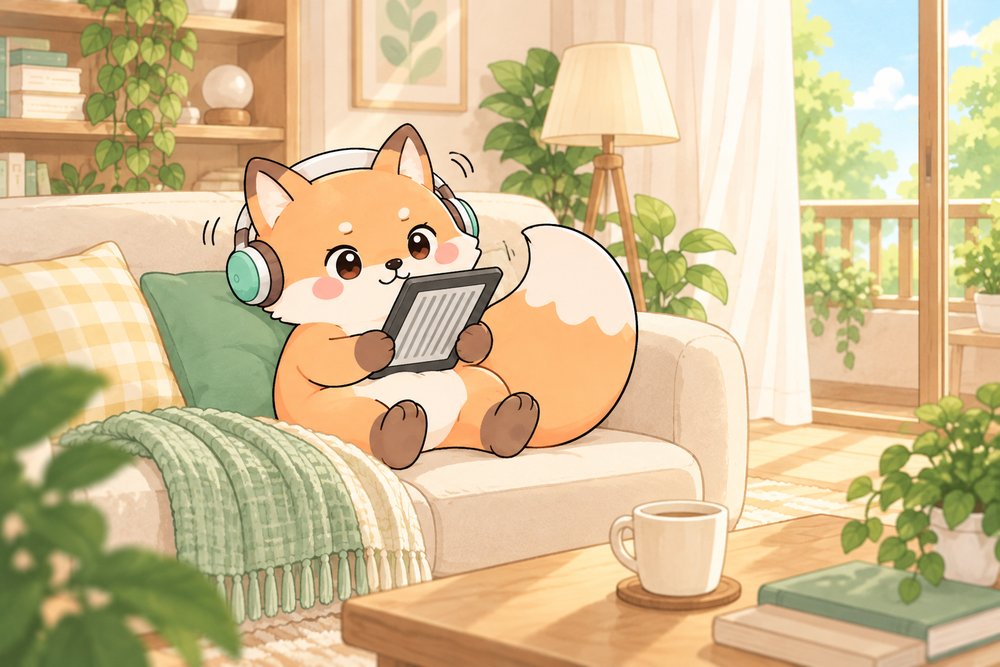
読む内容に合わせた最適なレイアウトの目安をまとめます。
小説・文芸作品 → 縦書き
日本の小説や文芸作品は縦書きで制作されていることがほとんどです。物語の世界観に浸りやすく、読書に集中できます。紙の本と同じ感覚で読めるのもメリットです。
ビジネス書・実用書 → 横書き
図表やリスト、英数字が多いビジネス書は横書きのほうが情報を拾いやすくなります。ただし、多くのビジネス書は出版社の判断で縦書き制作されているため、ストアによっては横書き表示ができない場合もあります。
技術書・学術書 → 横書き
プログラミングのコードや数式が登場する書籍は横書きが前提です。IT系の技術書はほとんどが横書きで制作されているため、表示方向に困ることは少ないでしょう。
漫画 → 固定レイアウト
漫画は固定レイアウト型で制作されているため、縦書き・横書きの概念がありません。見開き表示やページめくりの方向(右から左)が重要になります。
表示方向を気にせず、スマホでマンガをたくさん読みたいなら、コミックシーモアという選択肢もあります。NTTグループが運営する電子書籍ストアで、マンガ・小説・雑誌は196万冊以上(公式表記)。読み放題フル(月額1,480円・税込)とライト(月額780円・税込)は、どちらも初回7日間無料で試せます。詳しい内容は公式サイトで確認できます。

スマホで快適に読むための表示設定テクニック
スマホの画面は紙の本やタブレットに比べると小さいため、表示設定を工夫するとより快適に読めます。
縦書き書籍をスマホで読むコツ
フォントサイズを標準より1~2段階上げて、行間も少し広めに設定すると読みやすくなります。画面の向きは縦持ち(ポートレート)のままで問題ありません。
横書き書籍をスマホで読むコツ
横書き書籍はスクロール表示に切り替えると、ページめくりの手間がなくなり読みやすくなります。Kindleアプリの「連続スクロール」をオンにするのがおすすめです。
ダークモードとの組み合わせ
夜間や暗い場所で読む場合は、ダークモード(黒背景に白文字)に切り替えると目の負担を軽減できます。縦書き・横書きどちらでもダークモードは有効です。
よくある質問
Q. Kindleで縦書きの本を横書きに変えられる?
標準機能では変更できません。書籍の制作時に設定された方向で表示されます。どうしても横書きで読みたい場合は、EPUBに変換して外部のビューアアプリで開く方法もありますが、著作権やDRMの関係で推奨されません。
Q. 海外の電子書籍サービスは横書き対応している?
英語圏のサービスは基本的にすべて横書き(左から右)です。日本語書籍を海外サービスで読む場合、コンテンツ自体が縦書きで制作されていればそのまま縦書き表示されます。
Q. iPadで電子書籍を横向きに表示するには?
iPadの画面回転ロックを解除した状態でiPadを横向きに持つと、Kindleアプリや楽天Koboアプリは自動的に横向き表示に切り替わります。縦書き書籍の場合は見開き表示になるケースもあり、1ページあたりの表示面積が広がって読みやすくなることがあります。
ただし横向きのまま手で持ち続けると腕が疲れやすいので、机で読む時間が長い方は折りたたみ式のスタンドを併用すると角度を保ちやすくなります。
まとめ
電子書籍の縦書き・横書きは、基本的に出版社がコンテンツ制作時に決めた方向で表示される仕組みです。KindleやKoboではユーザー側で自由に切り替えることは難しいですが、hontoなど一部のビューアでは対応しています。
小説は縦書き、技術書は横書きなど、ジャンルに合ったレイアウトで読むのが基本です。スマホで読む場合は連続スクロール機能やダークモードを組み合わせると、さらに快適な読書環境を作れます。
自分にとって読みやすい設定を見つけることが、電子書籍を長く楽しむための近道です。ぜひいろいろな設定を試してみてください。
参考リンク:Kindle本 連続スクロールで横書き本の読書を快適にする方法(電子書籍出版ラボ)|電子書籍は横書きスクロールがおすすめ(comic cloud)|honto ヘルプ(honto公式)